ユーザーガイド
会員登録
無料会員・有料会員それぞれの登録手順です。有料会員は登録に続けて、入会金と月額会費のお支払いに進みます。

1会員種別を選ぶ
サイトの 会員登録 から 会員種別選択 の画面が開きます。無料会員と有料会員のどちらで登録するかをここで選びます。
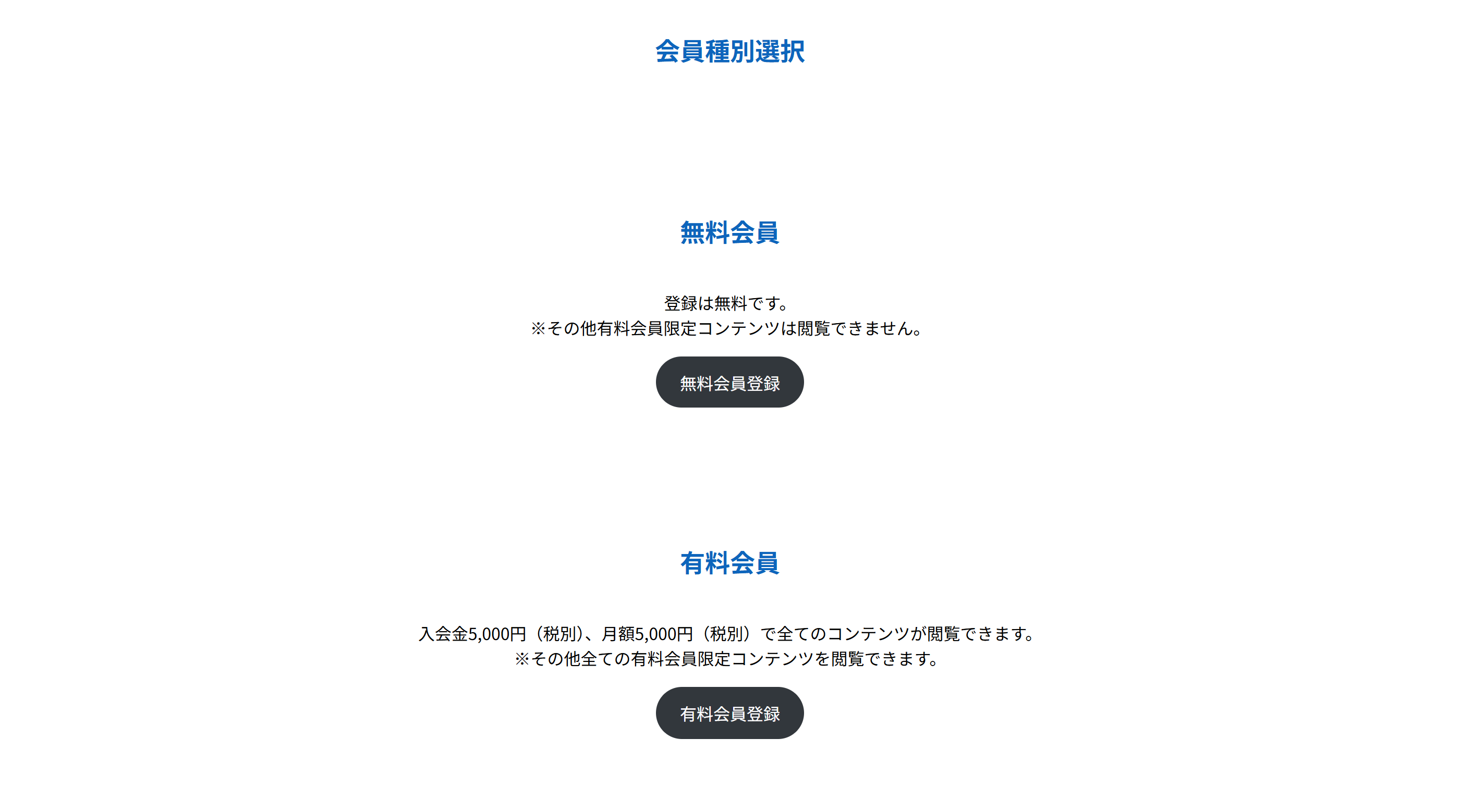
| 会員種別 | お支払い | 登録の手順 |
|---|---|---|
| 無料会員 | なし | 2段階(新規会員登録 → 登録完了) |
| 有料会員 | 入会金 5,500円(税込) 月額 5,500円(税込) |
3段階(新規会員登録 → 決済 → 登録完了) |
いまどの段階かは画面の上に出ます
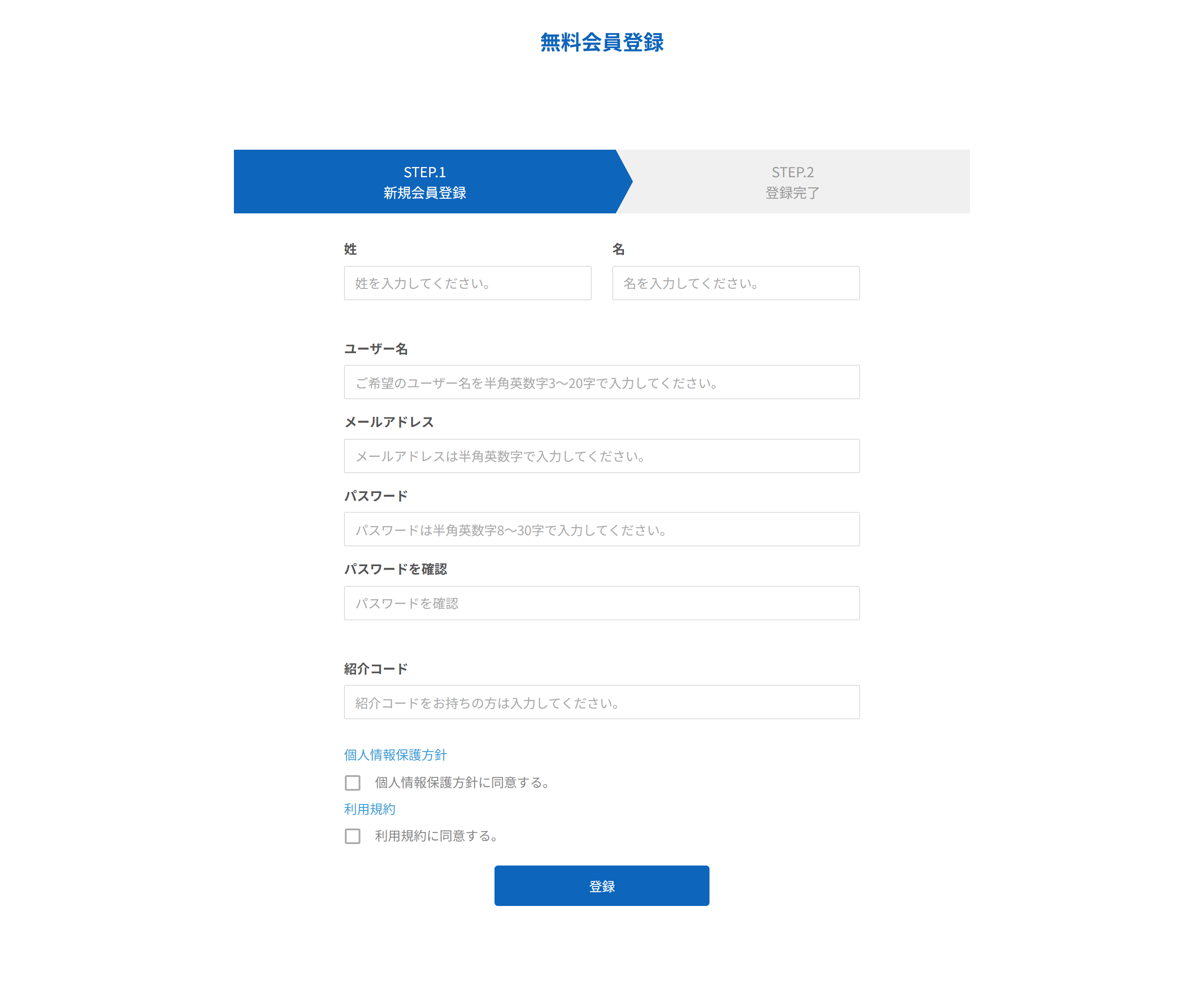
登録の画面には STEP.1 STEP.2 …… と進み具合が表示されます。色がついているところが、いまの段階です。
2無料会員として登録する
-
各項目を入力する
入力する内容は下の表をご覧ください。
-
個人情報保護方針と利用規約に同意する
それぞれのリンクを押すと内容が開きます。お読みいただいたうえで、2つのチェックボックスの両方にチェックを入れてください。
-
登録 を押す
登録が完了すると、完了の画面に切り替わります。
| 入力欄 | 入力するもの |
|---|---|
| 姓 名 | お名前を姓と名に分けて入力します。 |
| ユーザー名 | 半角英数字3〜20字。ログインのときに使います。 |
| メールアドレス | 半角英数字で入力します。運営からのご連絡やパスワードの再設定に使います。 |
| パスワード パスワードを確認 | 半角英数字8〜30字。入力ミスを防ぐため、同じものを2回入力します。 |
| 紹介コード | お持ちの方だけ入力します。お持ちでない場合は空欄のままで登録できます。 |
ユーザー名とパスワードは控えておいてください
ユーザー名はログインに使います。パスワードとあわせて、お手元に控えておくことをおすすめします。パスワードを忘れた場合は再設定できますが、その際にもユーザー名かメールアドレスが必要です。 → 3. ログイン・ログアウト
紹介コードについて
紹介コードは運営から発行されるコードです。会員登録のときにだけ入力できます。登録後に追加することはできませんので、お持ちの場合は登録前にご用意ください。
3有料会員として登録する
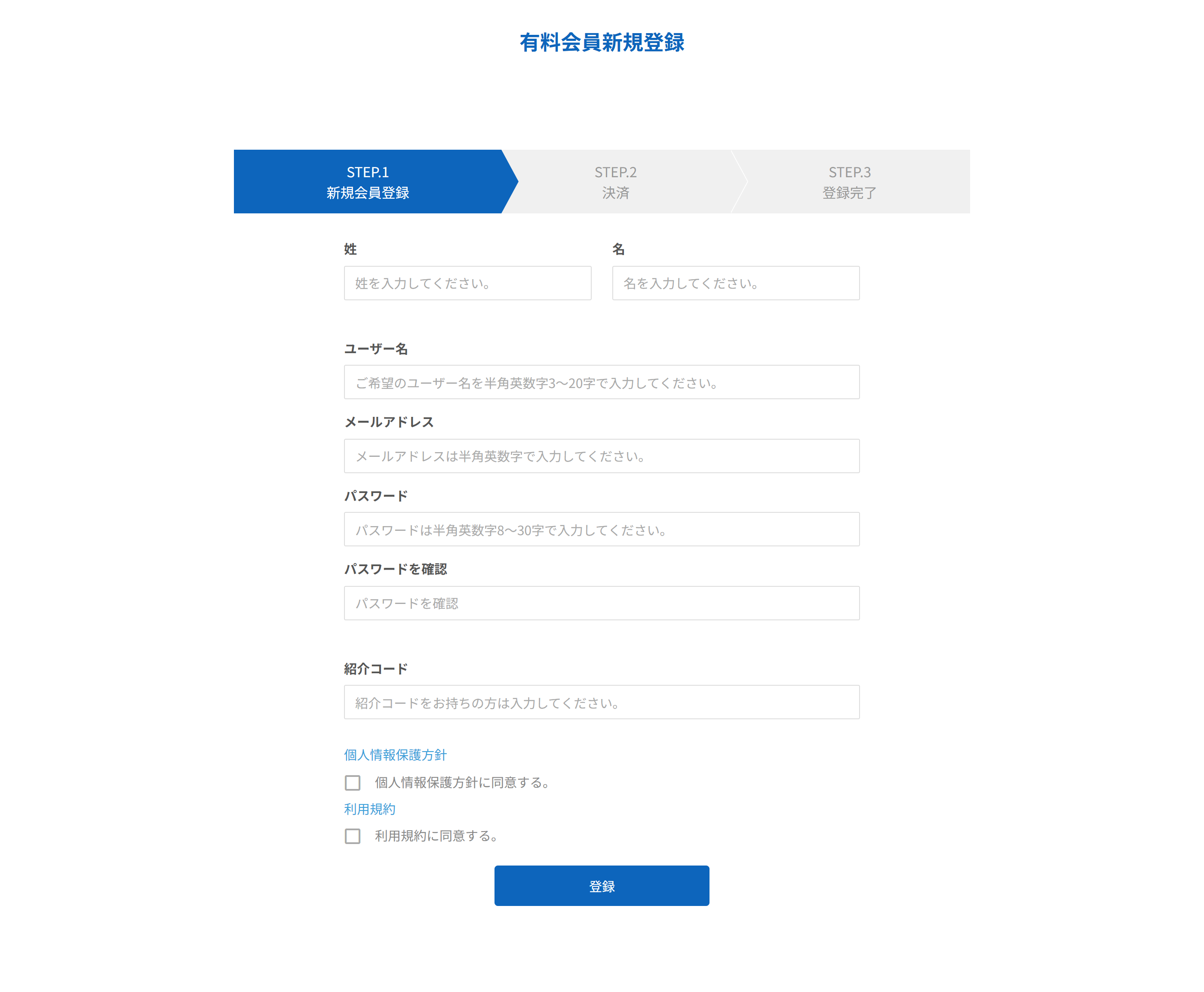
入力する項目は無料会員と同じですが、登録のあとに決済の段階が入ります。
-
各項目を入力して 登録 を押す
入力する内容は 2. 無料会員として登録する の表と同じです。
-
決済の画面に進む
入会金と月額会費をクレジットカードでお支払いいただきます。
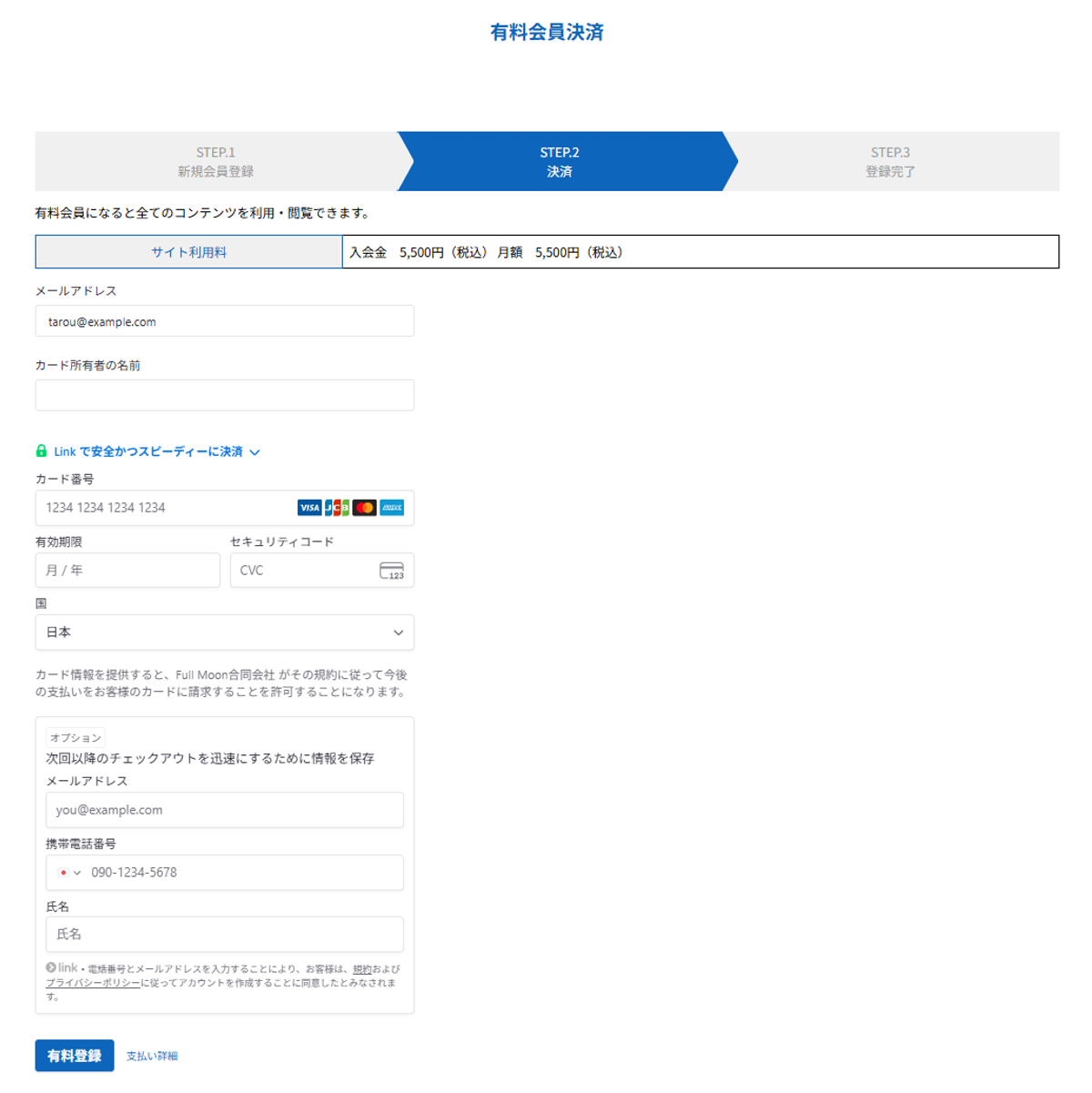
決済の画面。サイト利用料 に入会金と月額会費が表示されます。 -
登録完了
お支払いが確認できると登録完了です。
お支払いはクレジットカードのみです
入会金・月額会費ともにクレジットカードでのお支払いとなります。月額会費は、ご登録の日を基準に毎月自動で更新されます。
4登録できないときは
| 症状 | ご確認いただきたいこと |
|---|---|
| ユーザー名が受け付けられない | 半角英数字3〜20字になっているかご確認ください。すでにほかの方が使っているユーザー名も登録できません。 |
| パスワードが受け付けられない | 半角英数字8〜30字になっているか、パスワードを確認 の欄と同じものを入力しているかをご確認ください。 |
| 登録 を押しても進まない | 個人情報保護方針と利用規約の2つのチェックボックスに、両方チェックが入っているかご確認ください。 |
| メールアドレスが受け付けられない | 半角英数字で入力されているかご確認ください。すでに登録済みのメールアドレスは使えません。 |
それでも解決しないときは、16. お問い合わせ から運営へご連絡ください。